Panduan Lengkap Menggunakan Navigasi Gestur Terbaru di Android dan iPhone untuk Kemudahan Akses

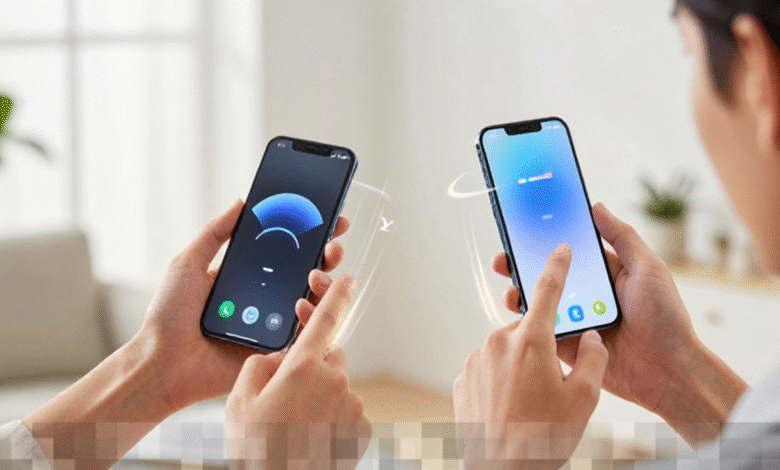
Di era smartphone modern saat ini, navigasi gestur terbaru telah menjadi fitur standar yang menggantikan tombol fisik dan virtual. Baik perangkat berbasis Android maupun iPhone kini menghadirkan sistem navigasi yang lebih intuitif, membuat transisi antar aplikasi, kembali ke layar utama, dan membuka multitasking menjadi lebih mudah dengan gerakan sederhana. Namun, meskipun tampaknya mudah, banyak pengguna yang belum sepenuhnya memanfaatkan potensi penuh dari navigasi gestur ini. Dengan memanfaatkan fitur ini, pengguna tidak hanya dapat mempercepat interaksi dengan perangkat, tetapi juga mendapatkan tampilan layar yang lebih luas karena tombol virtual tidak lagi diperlukan. Artikel ini akan membahas secara mendalam trik dan tips untuk memaksimalkan penggunaan navigasi gestur terbaru, sehingga pengalaman digital Anda menjadi lebih nyaman dan efisien.
Pengenalan Navigasi Gestur di Android
Versi terbaru Android menawarkan berbagai opsi untuk mengaktifkan navigasi gestur. Anda dapat mengaksesnya melalui menu Settings > System > Gestures > System navigation. Beberapa gestur dasar yang perlu diperhatikan meliputi:
- Usap ke atas dari bagian bawah layar untuk kembali ke layar utama.
- Usap ke atas dan tahan untuk membuka tampilan multitasking.
- Usap dari sisi layar untuk kembali ke halaman sebelumnya.
Mempelajari gestur-gestur dasar ini merupakan langkah awal yang penting dalam menguasai navigasi gestur di Android. Setiap gestur memiliki fungsinya masing-masing dan bisa meningkatkan kecepatan akses Anda terhadap berbagai aplikasi dan fitur.

Pengaturan Gestur di iPhone
Untuk iPhone yang tidak memiliki tombol Home, navigasi gestur menjadi cara utama untuk mengoperasikan perangkat. Beberapa gestur yang penting untuk diketahui antara lain:
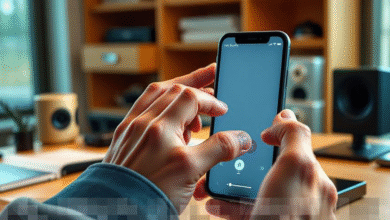
- Usap ke atas dari bagian bawah layar untuk kembali ke Home.
- Usap ke kanan atau kiri di bagian bawah layar untuk berpindah antar aplikasi.
- Usap ke atas dan tahan untuk membuka App Switcher.
Penting untuk memastikan bahwa perangkat Anda menjalankan versi iOS terbaru agar semua gestur dapat berfungsi dengan optimal dan Anda tidak kehilangan fitur-fitur terbaru.
Trik Multitasking yang Efisien
Menggunakan navigasi gestur dengan efisien dapat mempercepat proses multitasking. Di perangkat Android, cukup usap ke atas dan tahan untuk membuka daftar aplikasi terbaru. Sementara itu, di iPhone, usap ke atas dan tahan juga akan menampilkan App Switcher. Dengan menguasai kombinasi gestur ini, Anda dapat berpindah antar aplikasi dengan lebih cepat tanpa perlu menekan tombol fisik atau virtual.
Gestur Kembali yang Natural
Untuk pengguna Android, navigasi kembali menggunakan gestur seringkali membingungkan. Beberapa perangkat memungkinkan Anda untuk mengusap dari sisi kiri atau kanan layar untuk kembali ke halaman sebelumnya. Ini memberikan pengalaman yang lebih alami, terutama saat berselancar di internet atau menggunakan aplikasi media sosial. Sementara itu, iPhone tidak memiliki gestur kembali secara langsung, tetapi banyak aplikasi mendukung fungsi geser ke kanan sebagai metode navigasi kembali internal.
Memanfaatkan Gestur untuk Shortcut
Beberapa perangkat Android terbaru memungkinkan pengguna untuk mengatur gestur yang dapat membuka aplikasi atau fitur tertentu dengan cepat. Contohnya, Anda bisa:
- Usap tiga jari ke bawah untuk mengambil tangkapan layar.
- Usap dari sudut layar untuk membuka kamera.
- Ketuk dua kali atau geser jari pada sensor sidik jari untuk melakukan aksi cepat.
Di sisi lain, iPhone menawarkan fitur AssistiveTouch dan Back Tap yang dapat disesuaikan untuk menjalankan gestur atau pintasan tertentu, sehingga meningkatkan kenyamanan dalam penggunaan.
Tips untuk Mempercepat Pembelajaran Gestur
Untuk mempermudah adaptasi terhadap navigasi gestur, berikut beberapa tips yang dapat Anda coba:
- Latih satu gestur hingga Anda merasa nyaman sebelum mencoba yang lain.
- Manfaatkan tutorial bawaan pada sistem operasi atau video panduan yang tersedia.
- Cobalah mengombinasikan gestur dengan fitur layar terpisah atau multitasking untuk efisiensi penggunaan yang lebih tinggi.
Dengan melatih diri dan mengikuti tips ini, Anda bisa lebih cepat beradaptasi dan memanfaatkan navigasi gestur secara maksimal.
Kesalahan Umum yang Sering Terjadi
Banyak pengguna sering melakukan kesalahan yang dapat memperlambat pengalaman menggunakan gestur. Beberapa kesalahan umum meliputi:
- Melakukan swipe terlalu cepat atau lambat.
- Memulai gestur dari posisi yang salah di layar.
- Mengaktifkan gestur yang tumpang tindih dengan fungsi aplikasi tertentu.
Dengan memperhatikan posisi dan ritme gerakan saat menggunakan gestur, Anda dapat meningkatkan responsivitas dan keakuratan dalam navigasi.
Penyesuaian Gestur Sesuai Preferensi
Android menyediakan berbagai opsi penyesuaian gestur di menu Settings, termasuk mengubah sensitivitas swipe atau memilih untuk kembali menggunakan tiga tombol klasik jika Anda merasa kesulitan dengan gestur. Di iPhone, Anda juga dapat menggunakan opsi Back Tap dan AssistiveTouch untuk membuat pengalaman navigasi lebih personal. Menyesuaikan pengaturan ini sesuai dengan gaya penggunaan akan membuat navigasi gestur terasa lebih nyaman dan efisien.
Dengan memanfaatkan semua fitur dan trik yang telah dibahas, Anda dapat menguasai navigasi gestur terbaru di Android dan iPhone. Ini tidak hanya meningkatkan kecepatan dan efisiensi dalam menggunakan smartphone, tetapi juga menjadikan pengalaman digital Anda lebih menyenangkan dan produktif setiap hari. Mempelajari dan menerapkan navigasi gestur dengan baik akan membawa Anda pada tingkat baru dalam menggunakan teknologi yang semakin berkembang ini.